想制作一个强大的多功能U盘吗?一个4GB的U盘,可以启动PE进行系统维护,可以快速安装多个版本的GhostXP,还可以原生冷启动安装Windows 7,甚至还可以以Wubi方式装Ubuntu……
这一切并不难,如果你有过一些折腾系统的经验的话,跟着下面的教程走,很快你也能拥有这样一个U盘。
本文关键字:量产,多功能U盘,可启动U盘,PE,GhostXP,Windows 7,Ubuntu
一、准备
你需要:
- U盘一只。一般要求4GB或以上,不要太“非主流”就行了,像那种“米老鼠牌U盘”之类的山寨产品不在本文的讨论范围之内。一般Kingston的U盘就行,因为接下来要用到量产,所以选择一款主流主控芯片的U盘还是比较重要的。
- 电脑一台。要求有USB 2.0全速接口,操作系统最好是Windows XP,因为根据我的测试,部分芯片工具和量产工具在Windows 7是无法正常使用的。如果你没有XP,装虚拟机也是可以的,推荐VirtualBox,但是不保证成功率。(我成功过一次,很麻烦)
- 系统镜像(.iso文件)若干。至少要有:
- 一个PE系统镜像,推荐“老毛桃PE之撒手不管版”。这个版本大概100+MB的样子,我自己在这个镜像的基础上做了一些小修改,使之缩小到了79MB。
- 若干个Windows XP的Ghost版镜像,这类镜像网上多的是,这里说一下,如果你喜欢纯净版的GhostXP,那推荐雨林木风的,如果喜欢带有软件的GhostXP,那推荐深度的,至于其它什么番茄花园、JuJu猫、电脑公司之类的,强烈不推荐。
- 一个Windows 7 Ultimate RTM镜像,这个最好是原版的,目前我尚不推荐有修改过的Windows 7,这里提供一下原版镜像的BT种子:1、 2 。
- Ubuntu 10.04镜像文件。这个从Ubuntu的官方上下载。(点此下载)
- Windows 7 USB DVD Download Tool。这个微软官方也有下载,此软件很小。下载地址:点此下载。
- 数码之家出品U盘主控芯片检测工具。下载链接:点此下载。
- 对应的量产工具。这个在下面会有介绍。
- 耐心、好奇心和求知欲。
二、思路
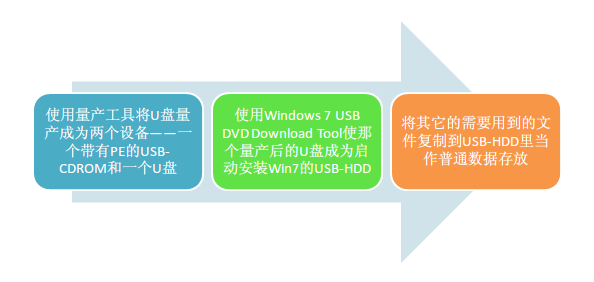
思路如图:
三、步骤
下载量产工具
用上面的提到的主控芯片检测工具检测出U盘的主控芯片并下载量产工具。这个主控芯片不同的U盘差异很大,有时同一型号的U盘,只因为生产的批次不同,芯片也是不同的。我的Kingston DataTraveler 4GB的主控芯片是SK6211的,我下载到的量产工具名字就叫SK6211_20090227_BA。
量产U盘
量产原本是工厂里的一道操作工序,但是现在由于一些软件泄露等等,普通用户也可以量产了。我们量产的目的是把U盘分割为一个光盘加一个U盘。什么意思呢?我们的普通U盘插到电脑上就显示为一个U盘的图标,但是量产出多重扇区的U盘就不一样的,插到电脑上之后显示为两个图标(两个驱动器),一个是光盘,一个是普通的U盘。那个光盘驱动器就和真正的光盘一样,只能读文件,不能写文件、删文件,并且一般的格式化是奈何不了它的,就连大部分的专业分区工具(比如PM)都识别不了它的文件系统(在Windows里显示为CDFS),最棒的是,这是底层的,这意味着它在BIOS里也是可以识别的,如果光盘是可引导的,那么就可以用它来启动系统。
具体怎么量产呢?由于不同的U盘的量产工具不同,操作也有一定的差异,我这里不能一一列出,大家可以以“自己的主控芯片或是U盘型号+量产教程”为关键字搜索,这里我就讲一下大概的过程。注意:量产U盘会使U盘内所有数据全部丢失,所以量产前一定要备份数据。
- 插上U盘,等待U盘被系统识别完毕。
- 运行量产工具,第一次运行时可能会自动安装一个驱动,需要耐心等待它安装完成。如果量产工具是正确的话,会提示找到设备,这时候点击“设定档”之类的按钮,输入密码(默认是12345或123456),然后点击“多重扇区”,多重扇区里会有一个选择iso的地方,在这里选择一开始的那个PE镜像,并且确保“使CD可启用”之类的选项是打勾的,然后确定,回到上一界面。
- 在这一界面里还有一些个性化的设置,比如U盘上的LED灯闪的速度啊,U盘的名字啊之类的,改成自己喜欢的,然后保存确定,再回到上一界面,也就是主界面。
- 这时一切已经就绪了,点击“开始量产”之类的按钮,量产过程就开始了,视PE镜像的大小而定,这个过程要1-2分钟,结束之后拔下U盘,关闭量产工具,重新插上U盘,如果成功的话,那么应该是这个样子的:
- 成功。
第一张图是在Windows资源管理器里的样子,可以看到已经被识别为两个设备了
第二张图是在Windows磁盘管理里的样子,也可以看到是两个不同的设备,而不是普通的U盘分区。
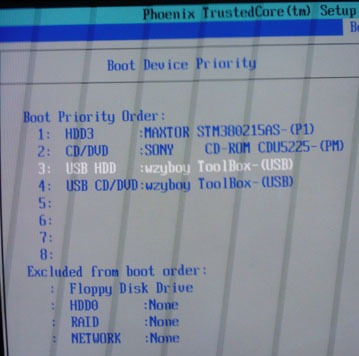
第三张图是在BIOS里的样子,也被识别为两个设备,一个是USB-CDROM。一个是USB-HDD。(注:U盘的名字在量产的时候被我改了……)
使量产后的U盘成为可启动的USB-HDD
微软提供了一个官方的制作Windows 7安装U盘/DVD的软件,就是上面提到的Windows 7 USB DVD Download Tool,用它可以将下载到的Windows 7的iso文件安装烧录到DVD里或者是写入到U盘里,这里我们用的是后一种功能。
- 安装Windows 7 USB DVD Download Tool(以下简称DT)。
- 插上U盘,等待U盘被系统识别完毕。
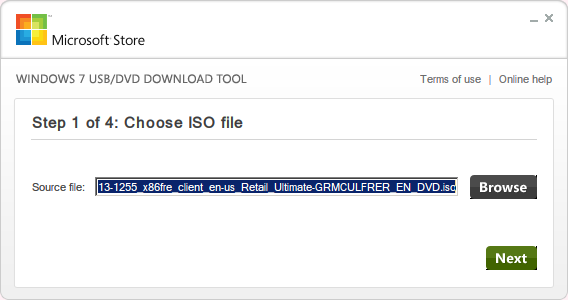
- 运行DT,第一步是选择镜像:
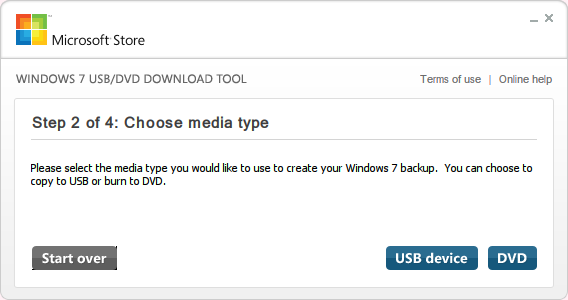
- 第二步选择USB Device。
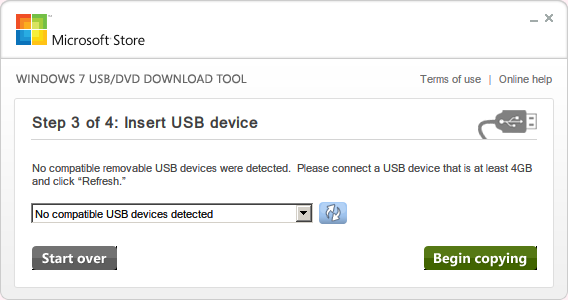
- 第三步选择你的U盘,注意别选错了。
- 然后点击Begin copying,DT就会将你的U盘格式化成NTFS文件系统,然后写入镜像文件,这一过程在10分钟以内。
- 当DT提示写入完成时,可冷启动安装Win7的部分已经完成。这时你打开U盘,会发现里面已经多出好多文件,这些都Win7的安装文件,不要删除它们。如果你觉得它们碍事,请点击这里查看解决方法。
复制其它文件到U盘里
最终的U盘还能用来装GhostXP和Ubuntu的,接下来怎么做呢?这两个就方便多了。
- 把下载到的雨林木风的或者是深度的GhostXP的iso镜像用WinRAR或者7-Zip之类的压缩软件打开,一般在根目录里,或者是在SYSTEM目录里有一个非常大(大约600-700MB)的扩展名为 .gho 的文件,选中它,然后解压出来,为了以后不混淆,可以把它改名成一个简明的名字,比如ylmf.gho或者是deepin.gho之类的(注意是英文命名,用中文命名的后果自负),然后你可以在U盘根目录新建一个名为 _gho 的目录。之所以用下划线开头,是为了这个目录可以在大部分情况下排在第一个……再把那些gho文件复制进去。
- Ubuntu的镜像就更加容易了,可以直接把iso文件复制到U盘里,搞定。
三、使用说明书
多功能U盘已经完全制作好了,如何使用呢?
PE系统维护功能
关机,插上U盘,启动电脑,现代的大多数主板都支持在开机的时候按一个键(一般是F12)选择启动设备,如果不支持的,那就进BIOS改。按下了F12之后,会出现一个Boot Menu,如图:
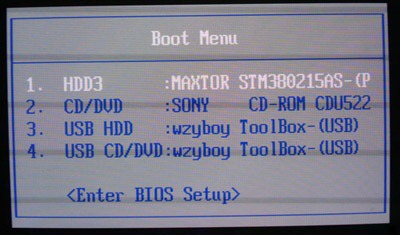
在这里列出了一部分可启动的设备,选择USB CD/DVD,即可进入PE系统。值得一提的是,U盘的读速度比光盘要快,所以进入PE系统是非常快的,而且没有光驱读盘时那巨大的噪音。
冷启动安装Windows 7
关机,插上U盘,启动电脑,按F12或类似按键打开Boot Menu,如上图,选择USB HDD,即可启动Windows 7冷启动安装过程,这种安装方式是可以进行分区等操作的,也可以用来把Windows 7灌装到一个vhd(虚拟硬盘)文件里。而如果是在PE或其它Windows OS里用虚拟光驱加载Windows 7的安装过程,则是不能够分区和灌装vhd的。
快速安装多个版本GhostXP
这是给别人去装机时经常用到的,很多人的系统已经完全瘫痪无法启动了,用这个U盘就可以解决问题。关机,插上U盘,启动电脑,打开Boot Menu,选择USB CD/DVD,进入PE系统。进入PE系统后可以进行一些简单的备份、整理操作,比如重新分区之类的,顺带把逻辑分区根目录里的autorun等不该出现的东西删除之,然后运行PE系统里的Ghost32,选择你放在U盘里的gho文件,恢复之即可。我曾经碰到过我的语文老师要重装系统,当我带上光盘去的时候,我才发现她的笔记本电脑比较古老,是没有光驱的那种,从硬盘装XP就有点麻烦了,要是装Win7的老师又用不惯……用这种多功能U盘就可以解决这一问题。另一个优点是可以自主选择用什么版本的镜像文件,根据不同用户的需求装不同的版本。
用Wubi方式安装Ubuntu
如果有人想尝鲜下Ubuntu,用Wubi方式安装是最好的了,这种方式安装,所有的文件都是安装到一个或两个扩展名为disk的文件里,不用给硬盘重新分区,不用怕数据丢失。安装和卸载都是在Windows下完成的,和安装卸载一个普通的Windows程序一样方便。
用这种方法装Ubuntu,这个U盘也可以做到。同样启动到PE下,然后运行虚拟光驱软件,加载Ubuntu 10.04的镜像,再运行光盘根目录里的wubi.exe,选择Install inside Windows即可。
小结
至此,这个多功能U盘已经算是完成了,可以PE,可以冷启动装Win7,可以装XP,还可以尝鲜Ubuntu,当然,用它来存储数据也是可以的。如果对此继续感兴趣的话,可以阅读下面的内容。
四、进阶:给USB-HDD分区
之前说过,DT会使你的U盘根目录充满了Windows 7的安装文件,这多少有一些碍事——如果你还想用的U盘存储普通资料的话。此外,用DT制作出来的U盘必须是NTFS的,但是这个文件系统并不适合U盘,特别是需要写入数据的时候,NTFS的日志式操作会使U盘的寿命大大减少。最适合U盘的应该是exFAT文件系统,但是就目前来看,这一文件系统尚未普及,所以我们一般选择FAT32文件系统作为U盘存储数据的分区的文件系统。
那么,如何让U盘既能装Win7,又适合于装数据,并且不再一大堆安装文件碍眼呢?那便是分区。
需要说明的是,之前的量产并不是真正意义上的分区,而是调用了U盘主控芯片的一些功能,使一个U盘设备模拟成了两个设备,后面那个是一个纯粹的U盘,是可以和正常的存储介质一样分区的。
分区工具很多,这里以PM为例介绍。PM不用费力去找,在PE里一般都是有的,懒人主义者可以按照上面的方法启动到PE里再运行PM,然后对U盘进行操作,也可以用7-Zip之类的工具解压出PE镜像里OP.WIM里的PM绿色版程序,具体方法这里就不再叙述,下面讲一下如何分区。
这里的分区方法是假设你还没有用DT做过U盘的,如果你已经用DT做过U盘了,做完下面的分区操作之后你又要重新做一遍了,不过量产出来的光驱却是不用担心,因为一般的磁盘工具是奈何不了它的。
- 打开PM,应该会找到两个物理磁盘,一个是电脑的硬盘,一个是U盘,至于那个量产出来的光盘,这里是不显示的。
- U盘应该只有一个分区,右击,删除分区。
- 在自由空间里右击,创建一个主分区。Windows 7的安装镜像有2.32GB,所以这里创建一个2.4GB的分区就够了,文件系统任意,反正待会儿都要被DT格式化成NTFS。
- 在剩余的自由空间里右击,再创建一个分区。按说这里应该创建扩展分区,但经过我的测试,创建扩展分区并不能真正成功,所以这里创建一个主分区,文件系统为FAT32。
- 点击左上角的按钮,应用所有操作,等待它完成即可。
在完成这些操作之后,重新插拔U盘,这时应该可以看到在资源管理器里有三个图标了:一个是光驱,另外两个是硬盘分区。这时再运行DT,把安装文件复制到2.4G的那个分区里,完成。从此以后,这个2.4G的分区就用来装Windows 7,而剩下的那些空间的FAT32分区,则是用来存储数据的。
五、注意事项及祝福
- 再次提醒要备份好U盘里的数据,因为量产和重分区都是要擦除所有数据的。
- 在Ghost32里,或是PM里,选择磁盘的时候造成不要把电脑里的硬盘当成U盘选择了。如果实在分不清就看容量大小好了,现代的硬盘的容量比U盘大多了。
- 量产的成功率并非百分之百,一个主流的主控芯片是很重要的,选择对量产工具更加重要。如果万一量产失败了,可以搜索一下恢复教程,再量产一遍,就可以把U盘恢复成量产之前的样子。
- 祝各位读者制作成功。
六、尾声
好久没写系统方面的文章了,今天写了一篇,希望对大家有帮助。
转载时请注明本文的原始地址:http://wzyboy.im/post/281.html
- Pingback on 2010/07/27/ 11:34

on
是沙发吗?
嘿嘿 这样制作一个U盘的作用是什么呢?
[Reply]
wzyboy
Reply:
July 26th, 2010 at 16:14
@Achmany, 当然是维护系统啦
[Reply]
Achmany
Reply:
July 26th, 2010 at 16:50
@wzyboy,
这道不太明白矣。。
[Reply]
U盘只有2G,我飘过……
[Reply]
wzyboy
Reply:
July 26th, 2010 at 20:42
@辐射鱼, 老大来了, 欢迎欢迎~
[Reply]
Sand
Reply:
August 9th, 2010 at 23:15
@wzyboy, 同是2G的U盘,我也飘过……………… :???:
[Reply]
恩,不错哈。前两天拿着一打DVDs去帮忙安系统被一个CD光驱华丽丽的鄙视了。考虑入手一个小优盘用来做这个。不过可以考虑再加一些可以直接在优盘上运行软件(如各种FQ工具,视频播放器)的工具,这样是不是更强大了。
我就是天生给女生修电脑的命啊。
[Reply]
wzyboy
Reply:
July 26th, 2010 at 20:43
@Tomy, 哈哈, 我也经常碰到这种事情呢. U盘装系统可比光盘快多了. 至于常用工具嘛, 直接放在数据区就可以啦
[Reply]
我以为是焊接出来的
[Reply]
wzyboy
Reply:
July 26th, 2010 at 20:43
@Mini Dragon, 这个… 太强大了
[Reply]
看标题我以为你是把U盘变成瑞士军刀什么的。。。
[Reply]
wzyboy
Reply:
July 26th, 2010 at 20:45
@LvWind, 呃…硬件级的改造啊!
[Reply]
果然是牛逼的东东。
[Reply]
诶~~好东西。。。
不过我以前是用U3自带的工具做的。。。
[Reply]
Lucy
Reply:
August 7th, 2010 at 21:35
@Aveline .L, U3自带的啥工具?我这个也是Sandisk U3
[Reply]
Aveline .L
Reply:
August 7th, 2010 at 22:38
@Lucy, U3 Customizer
[Reply]
Lucy
Reply:
August 7th, 2010 at 22:40
@Aveline .L, 貌似Sandisk的U3就只能用这个来量产是吧?
[Reply]
小允太厉害了
[Reply]
Aveline .L
Reply:
August 7th, 2010 at 23:45
@晓晓, 嗯嗯~膜拜呀~
[Reply]
额,有想买一个U盘,按照你的方法做去骗MM的冲动了。哈哈
[Reply]
量产后无法分区,右键删除分区,执行还是有分区存在,无法建立新分区。
[Reply]
wzyboy
Reply:
July 27th, 2010 at 00:30
@xr, 你是用什么软件分区的呢? 我用PM分区正常啊… 删除所有分区后应该是只有自由空间了
[Reply]
不推荐量产。原因如下:
1.很多人买的是山寨黑盘,极易量坏。大容量比如8G的U盘,买的时候我要先测式能做启动盘不,商家不让量产(想想为什么)怎么办。
2.有些启动工具启动后会搜索内核,分两个区易产生bug,无法全盘加载内核(若只有一个区就容易成功)。
3.做成cd-rom是不怕病毒,如果想更新,想修改里面的外置工具怎么办。
下面讲一下免量产做启动盘(只需几分钟,傻子也能做好),买的时候也可先测试再买(想恢复格一下就行)。
1.下载UltraISO 绿色破解版
2.下载启动盘 此处以“完美者U盘维护系统.iso”为例
3.UltraISOPortable → 文件 → 打开 → 完美者U盘维护系统.iso → 启动 → 写入硬盘镜像 → 硬盘驱动器,选你的优盘 → USB-HDD+ → 写入 →OK!
做好后优盘剩余空间还可以存东西用,一点都不浪费。
此外,有兴趣的人还可以试试B+,R+等启动方式。用上面的方法还可以做Windows xp Enbedded,即移动xp,这次写入的是整个xp而不是PE了。
[Reply]
wzyboy
Reply:
July 27th, 2010 at 08:47
嗯…很不错的建议. 用UltroISO也可以做USB-HDD啊, 这个的确方便多了, 不用再去用USBoot之类的工具了.
不过我文章里提到的是多个系统共存的, 量产只是为了装PE系统, 后面也有一个分区是USB-HDD的, 是装Windows 7的…
[Reply]
orzFly
Reply:
July 27th, 2010 at 09:59
@wzyboy, 先安装它那个ISO,然后把那个ISO的启动扇区提取出来作为bootsect.wpe。
然后装个Windows 7,把此时U盘的启动扇区提取出来作为bootsect.w7s
然后在U盘上装个GRLDR,配置启动菜单。
很久以前我就装过GRLDR,给U盘上装了1个PE,1个便携Linux,54多个从各类维护光盘中提取的IMG启动镜像。(都是软盘大小)
[Reply]
Ray Chow
Reply:
July 29th, 2010 at 22:51
@zhangzhang, 我想说几点,
1.现在正品U盘也不贵,如果商家不让量产的U盘肯定有猫腻那肯定不要买;
2.现在的引导大多可以逐个尝试读取,还没怎么看到过只读取一个分区就失败的,倒是一些BIOS引导的时候只认第一分区;
3.你所说的完美者U盘维护系统,外置工具可以放在可写分区。
现在想问一个问题,似乎Windows中只能显示一个U盘分区(不算USB-CDROM),是不是你的U盘量产成USB移动硬盘了?
另,你现在的主题和回复评论插件有冲突,我以前也用过因为这个问题换主题了。
[Reply]
zhangzhang
Reply:
July 30th, 2010 at 01:56
@Ray Chow, 你好
回复如下:
1.量产涉及到底层,主要是怕你把优盘量产坏了。我买的时候店员说太多人回去量坏优盘来找他换,我只好用写入的方式(类似格式化)做测试。对于优盘这方面的问题,以后它会逐步完善,低风险化。
2.“倒是一些BIOS引导的时候只认第一分区”,要知道优盘启动对多种机器兼容性很重要,除了新机子能用,老机子也能用才真正有实用性。
3.你是正确的。早期的一些启动盘,以及“完美者U盘维护系统”较老版本的工具都还是“内置”的。新版本才把工具做成“外置”的,可以放在可写分区,但我的评论已发,等我想起来已经改不了了。
“… 似乎Windows中只能显示一个U盘分区(不算USB-CDROM)…”
Windows中能“同时”显示的U盘分区,依你的优盘量产工具所支持的情况而定,它最多支持分几个区就能“同时”显示几个。其他通用的分区工具(比如BOOTICE_0.78,106KB,牛B的玩意)一般无法做到“同时”显示。例如Windows中优盘本来只显示一个(分区),我用通用工具分成三个区,大小,文件系统都不同,那么设置哪个分区“激活”就只单独“显示”哪一个,在Windows中如果选中优盘格式化,那么所有“分区”会一起格掉。各种情况动手试试就知道了。
“… 是不是你的U盘量产成USB移动硬盘了?”
USB-HDD是指优盘模拟硬盘(移动硬盘也是硬盘),优盘做成HDD有不同的方式,我用UltraISO是“写入”的方式做成 HDD+(增强兼容性的模式),而不是用量产的方式。
[Reply]
Ray Chow
Reply:
July 30th, 2010 at 11:55
@zhangzhang, 嗯,我是对博主说的使用 PM 对 USB-HDD 分区存在一点质疑,我的 U 盘使用 Bootice 只能显示一个被激活的分区,PM 没有试。
把U盘量产成 USB 移动硬盘,系统会把U盘识别为硬盘,而U+方式写入成USB-HDD+,系统似乎仍然识别成U盘,我想的是会不会量产成的移动硬盘可以支持多分区。
[Reply]
wzyboy
Reply:
July 30th, 2010 at 06:02
嗯, 这两个的确冲突… 不过我这个主题… 唉, 我还是换个主题吧… 如果我能找到更好了… 呵呵, 谢谢提醒
[Reply]
USB-CDROM启动时不能识别,也不能引导。
PM在xp,win7下都不能删除分区活动自由空间,在pe下却可以完成。
[Reply]
很强大的样子啊
干脆博主做出了多个后就在淘宝上卖吧,不知道有市场没有,不过像我这种技术不太过关的人来说,买一个还是可以接受的。哈哈
[Reply]
Tomy
Reply:
July 27th, 2010 at 21:57
@tristan, +1,直接卖多功能系统恢复U盘,可定制,一个比普通U盘贵上五块十块的,应该挺受欢迎的。
[Reply]
这些东东在 无忧论坛 都是些入门级的了
其实U盘量产与否都不影响 安装 Ubuntu 的.
我的 U盘使用 grub引导 ext3分区上的 puppy5 以及 ubuntu live /fedora live …
[Reply]
不错~
[Reply]
我比较好奇你有好几个分区都没格式化干嘛的……
[Reply]
wzyboy
Reply:
July 29th, 2010 at 22:16
@orzFly, 那是Linux分区…
[Reply]
感谢分享。
收藏&推荐了~
[Reply]
膜拜
深深觉得时光虚度…
[Reply]
4G應該不夠裝Win7,Ubuntu,GhostXP吧…
我都是兩塊優盤弄的
[Reply]
@vehicle, 这个我倒没有细算, 不过估计是可以的. 4GB格式化后剩下3.8GB, 然后Win7是2.3GB多, 算2.4GB, 还剩下1.4GB. XP镜像和Ubuntu每个都是0.6GB多, 两个加起来1.3GB. 还剩下100M左右, 我的PE是79M…
勉强够, 呵呵, 8G那是最好了
[Reply]
学习,飘过。
周末来折腾折腾优盘
[Reply]
你说反了,应该是,纯净的用深度,带有软件的用雨林木风
[Reply]
其实只为了加载pe的话倒不用量产,甚至UltraISO都不用的,用grub就可以直接制作usb多重启动盘了,无论是PE、ghost、ISO镜像都可以放进去,我曾经在一个U盘上放了2003PE、win7pe、veket系统、win7 xp等等安装镜像都没有任何问题。
[Reply]
写得非常好。
折腾无极限。
[Reply]
很不错的文章,其实量产的时候可以直接PM分区来做,至于怕分错区之类的问题可以果断用Vbox虚拟机来做~我已经成功了~感谢分享~
[Reply]
其实不用这么麻烦的,我已经做好工具,直接安装到U盘就可以咯
[Reply]
如果你喜欢纯净版的GhostXP,那推荐雨林木风的,如果喜欢带有软件的GhostXP,那推荐深度的
深度貌似是精简版吧?雨林木风貌似带有软件?
好文~收藏咯~有机会一定自己动手做一个~
[Reply]
我想增加
zh-hans_windows_xp_professional_with_service_pack_3_x86_cd_vl_x14-74070,iso
这个镜像,应该怎么操作
直接将该镜像想gho文件一样复制到U盘,还是???
[Reply]
wzyboy
Reply:
July 30th, 2010 at 12:17
@baomian, 这个需要看这个镜像是Ghost封闭的还是安装版的。如果是Ghost封闭的,可以用WinRAR之类的软件把iso文件打开,然后把里面的gho文件复制出来就可以了。如果是安装版的话,就像复制Ubuntu一样把iso复制进去,然后在PE里用虚拟光驱加载安装
[Reply]
我觉得完全没必要写这个 太麻烦了 更简单的方法有很多
[Reply]
很久以前弄过一个. 其实如果能把win7制作成纯净的ghost就更加方便了
[Reply]
太佩服了,博主的不折腾会死精神加上技术大牛的实践能力呀。
[Reply]
楼主真的很有心思,赞啊
[Reply]
擎泰的SK6211这款芯片量产最好了
[Reply]
狂顶!!!
我在用另一种方法打算写另一个教程!
[Reply]
量产完了U盘怎么分区不成功捏
我分完之后,U盘只看得到前面的分区,后面的一个主分区看不到呀。
[Reply]
wzyboy
Reply:
August 2nd, 2010 at 21:41
@taotao, 你是用什么分区工具的呢? 是不是分完之后只能在分区软件里看到, 在资源管理器里看不到? 可能是没有挂载. 重启一下电脑试试呢, 然后打开diskmgmt.msc分配一下盘符?
[Reply]
taotao
Reply:
August 2nd, 2010 at 22:21
@wzyboy, pe里面自带的磁盘管理,不记得叫啥了,确实是只能在分区软件看到。
[Reply]
wzyboy
Reply:
August 2nd, 2010 at 22:48
这倒是挺奇怪的…那么看来还是不要分区的好, 就一个分区吧
[Reply]
哦弥陀佛- -
有悲剧历史的骗过。。。
曾经用量产工具把我的64mb的朗科优盘折腾到了50mb= =在这之后就没什么好感了。。。。。。
[Reply]
博主你好~
我照你的方法折腾了一晚上,终于量产成功了 = =
重启之后成功进入PE系统
可是,我进入的PE系统里没有任何工具和软件…
这是为什么呢,求解
PS:我使用的PE版本就是你推荐的那个。
谢谢!
[Reply]
wzyboy
Reply:
August 7th, 2010 at 05:07
呵呵, 很有探索精神哦. PE里的第三方的程序和工具都称为外置程序, 是单独放在一个叫OP.wim的文件里的, 如果这个文件加载失败, 就会造成你一个程序也看不见的囧状. 此外, 有一个”最小配置模式”, 选择了它也会造成这种现象
[Reply]
gatsby
Reply:
August 7th, 2010 at 23:29
@wzyboy,
继续折腾了一天,终于成功了! :mrgreen:
顺手装了一个日文的XP来打游戏……
和我有一样问题的同学,可以参照这里http://is.gd/e7zb8
感谢国家,感谢Google,感谢博主
很好的教程
[Reply]
wzyboy
Reply:
August 8th, 2010 at 13:52
@gatsby, 无法加载外置程序……这个问题我也曾经遇到过,你给的那个解决方法太有用了!
[Reply]
求LZ修改过的老毛桃PE下载地址。。
[Reply]
老毛桃的那个pe不支持ahci
[Reply]
有点讨厌那个win7 download tool什么的 同学的台电晶彩买来时是被量产成一个Cd一个u盘的 然后直接用那个玩意没法做 只好用台电的工具先变成普通u盘 我的sundisk cruzer micro也是 做成u3系统就没法再用win7 tool 还怀疑过是不是它没法识别不在第一位的U盘设备呢 对了 你是在什么系统环境下面做的?XP?
[Reply]
wzyboy
Reply:
August 24th, 2010 at 14:31
还有这种事情?汗……不过我觉得那工具还是挺好的。我是在Windows 7下做的
[Reply]